Cómo pasar una foto borrosa a nítida en 3 pasos
- Elige la foto. Toca el recuadro y tómala de la galería. Si puedes, usa la foto guardada de WhatsApp, no una captura de pantalla de ella.
- Revisa la sugerencia. La página lee el archivo y elige sola el Tipo (Dibujo o Foto), el tamaño (2x o 4x) y la Limpieza. Si es una captura, cambia la Limpieza a Fuerte.
- Mejora y guarda. Toca Mejorar imagen, compara el antes y el después y descarga en JPG (más liviano, bueno para reenviar) o PNG.
Antes y después
Recortes reales de nuestro conjunto de prueba con licencia abierta. El antes es una ampliación bicúbica normal, la que te da cualquier editor al redimensionar. El después es el modelo de waifu2x indicado bajo cada imagen.
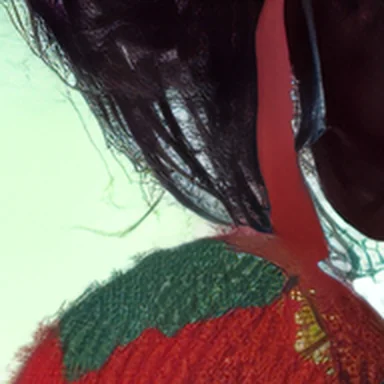
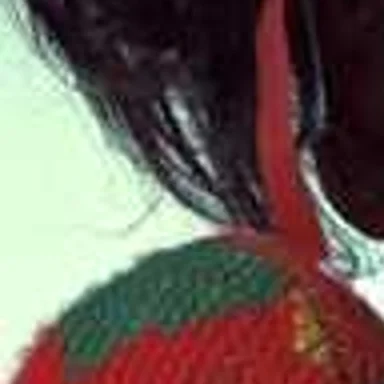 AntesDespués
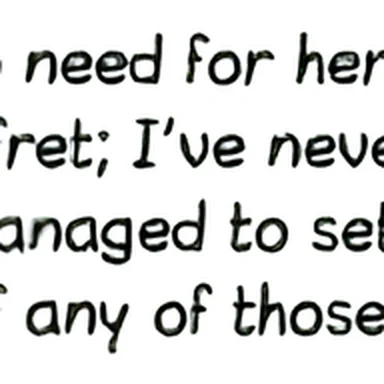
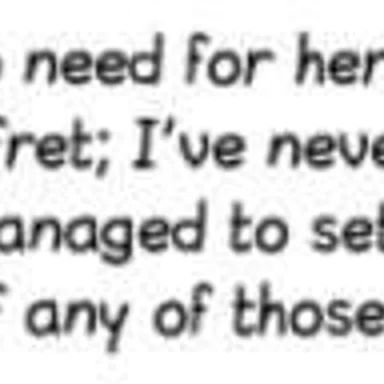 AntesDespués
 AntesDespués
Por qué una foto se ve borrosa o pixelada
En calidad estándar, WhatsApp achica la foto y la vuelve a guardar en JPEG con compresión fuerte para ahorrar datos. Cada reenvío puede comprimirla otra vez. Lo mismo pasa con los estados y con muchas redes sociales.
- Cuadritos. El JPEG divide la foto en bloques de 8 × 8 píxeles. Con compresión fuerte, esos bloques se notan en el cielo, la piel y las sombras.
- Bordes borrosos o dentados. La foto reducida pierde los detalles finos, y el contorno se ve blando o en escalones al hacer zoom.
- Captura de una captura. La captura graba la pantalla, no la foto original. Si la foto ya se veía pequeña, la captura guarda esa versión pequeña.
¿Quien te la mandó todavía tiene la foto buena? Pídele que la reenvíe en HD o como documento. Ningún programa supera al archivo original.
Qué mejora y qué no
| Problema | ¿Mejora? | Por qué |
|---|---|---|
| Cuadritos del JPEG | Sí, mucho | La Limpieza está entrenada para quitar esos bloques |
| Foto pixelada o demasiado pequeña | Sí | El 2x o 4x rehace los bordes en vez de estirar los píxeles |
| Texto y dibujos en capturas | Sí | Los dibujos muy comprimidos usan un modelo propio para capturas y escaneos |
| Foto movida | Poco | El desenfoque de movimiento ya estaba al tomar la foto |
| Foto desenfocada | Poco | La cámara nunca registró ese detalle |
| Cara pequeña en una foto de grupo | No | No hay ojos ni boca que recuperar, y no se inventa nada |
Esta página sirve para quitar lo borroso. Si buscas desenfocar o pixelar una foto a propósito, necesitas otro tipo de herramienta.
Consejos para el mejor resultado
- Las capturas casi siempre son PNG. Auto lee la compresión del JPEG. En una captura PNG no encuentra compresión y no limpia nada. Elige Leve o Fuerte a mano.
- Recorta antes. ¿Solo necesitas una cara o una parte? Recórtala primero. La imagen más pequeña se procesa más rápido y cabe en 4x.
- Compara dos niveles. Prueba Leve y Fuerte con la misma foto. Fuerte quita más bloques y también algo de textura.
- Ábrela en el navegador. Si tocaste el enlace dentro de WhatsApp, ábrelo en Chrome o Safari. El navegador interno puede bloquear la descarga.
Preguntas frecuentes
¿Cómo pasar una foto borrosa a nítida gratis?
Elige la foto en esta página, deja que sugiera el tipo y la limpieza, y toca Mejorar imagen. Es gratis y sin registro. Funciona mejor con fotos borrosas por compresión o por ser pequeñas.
¿Cómo quitar los píxeles a una foto online?
Amplíala 2x o 4x con un modelo de superresolución. En vez de agrandar cada píxel como un cuadrado, el modelo rehace los contornos, así que los escalones desaparecen.
¿Por qué mis fotos se ven borrosas en WhatsApp?
En calidad estándar, la app reduce la foto y la comprime otra vez. El resultado tiene menos detalle y bloques visibles. Reenviarla varias veces lo empeora.
¿Sirve para fotos de estados de WhatsApp?
Sí. Los estados se comprimen igual que los chats. Si guardaste la imagen o hiciste una captura, mejórala aquí y revisa el resultado antes de volver a publicarla.
¿Arregla una foto movida o desenfocada?
Muy poco. Si la cámara se movió o enfocó mal, el detalle nunca llegó al archivo. Verás bordes algo más limpios, no una foto nítida.
¿Funciona con capturas de pantalla de texto?
Sí, y bastante bien. El texto y los dibujos muy comprimidos usan un modelo hecho para capturas y escaneos. Deja el Tipo en Auto o Dibujo y la Limpieza en Fuerte.
¿La IA cambia la cara de la persona?
No. Este sitio usa superresolución, que amplía lo que ya existe y no dibuja rasgos nuevos. Mira la página mejorar foto sin IA generativa.
¿Se sube mi foto a algún servidor?
No. Todo ocurre en el navegador de tu celular o computadora. Solo se descarga el modelo, una vez.
¿Funciona en el celular?
Sí, en Chrome, Safari y Firefox recientes. Los celulares sin WebGPU usan un motor más ligero, solo en 2x, y tardan un poco más.
¿Tiene marca de agua o límite?
No. Es gratis, sin marca de agua y sin límite diario. Como trabaja tu dispositivo, no pagamos un servidor por cada foto.