画像を高画質化する3つのステップ
- 画像を追加します。上のボックスにドロップするか、Ctrl+V で貼り付けるか、ボックスをタップしてギャラリーから選びます。PNG、JPG、WebP に対応しています。
- おすすめを確認します。ページが画像を見て、種類(イラストか写真)、拡大率(2倍か4倍)、ノイズ除去の強さを提案します。どれもワンタップで変えられます。
- 「高画質化する」を押して、ダウンロードします。進行バーで、かかる時間がわかります。終わると、PNG、JPG、WebP から選んでダウンロードできるウィンドウが開きます。
初回だけ、ブラウザがエンジンをダウンロードして保存します(端末によって約14〜45 MB)。2回目以降はすぐに始まります。登録もログインもメールアドレスの入力も必要ありません。
こんなときに使われています
- スクショの画質を戻したいとき。何度か保存し直されて荒くなった画像や、SNS や LINE で圧縮されたスクリーンショットの、ブロックノイズを減らして文字や線をはっきりさせます。
- 昔のイラストや壁紙。解像度の低い古い画像を、今の大きな画面に合わせて拡大します。
- アイコンやスタンプ、ロゴ。小さい元データしか手元にないときに、PNG の透過を保ったまま大きくできます。
- 写真のトリミング。大きな写真の一部を切り出して小さくなってしまったときに、画面いっぱいに表示できる大きさへ。
- 印刷用の下準備。ピクセル数を実際に増やすので、印刷できるサイズが大きくなります。目安は4K 拡大のページにあります。
用途をさらに絞ったページもあります。絵が中心ならアニメ画像の高画質化、カメラの写真なら写真の高画質化をどうぞ。
「アップスケール」「高画質化」「拡大」と呼び方はいろいろですが、やっていることは同じで、足りないピクセルを補って、輪郭をなめらかに整えることです。ただの拡大(リサイズ)は、ピクセルを引き伸ばすだけなので、線がにじみ、JPEG のブロックノイズもそのまま大きくなります。このツールで使う超解像モデルは、線や面の形を学習したうえで、きれいな輪郭を引き直します。
処理前と処理後
オープンライセンスのテスト画像から切り出した、実際の拡大例です。処理前は、一般的なリサイズツールと同じバイキュービック法で拡大しただけの画像。処理後は、各画像の下に書いてある waifu2x のモデルで高画質化した画像です。
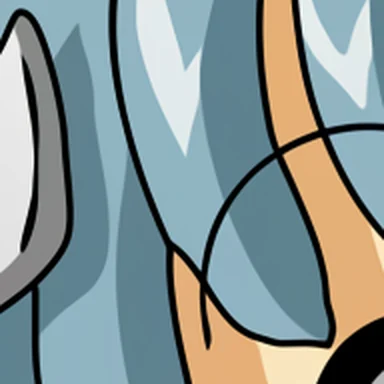
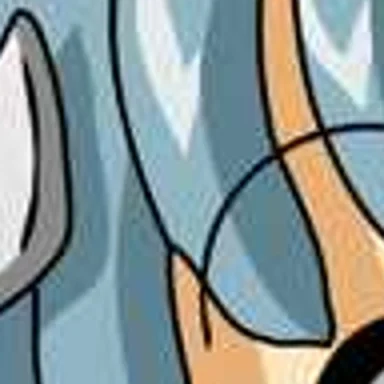 処理前処理後
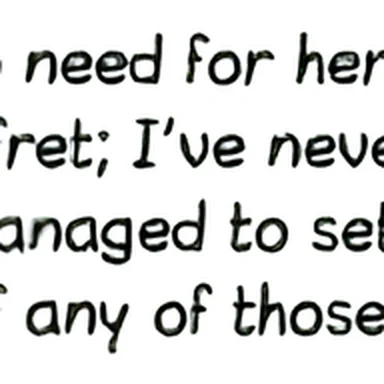
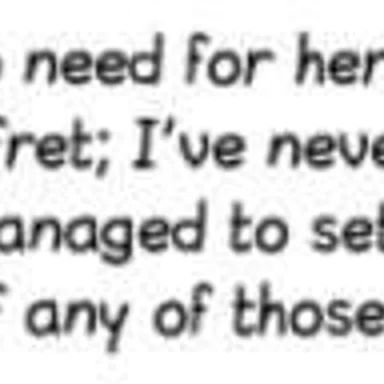 処理前処理後
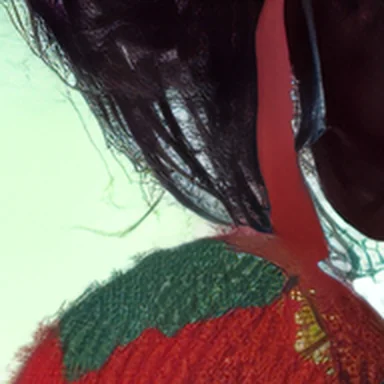
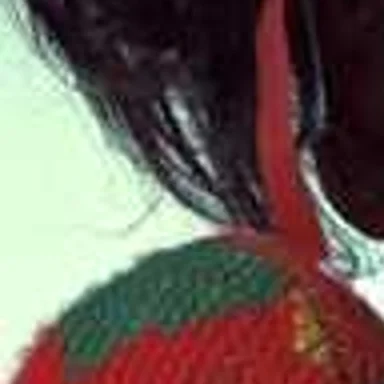 処理前処理後
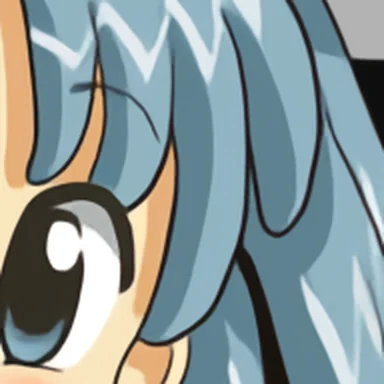
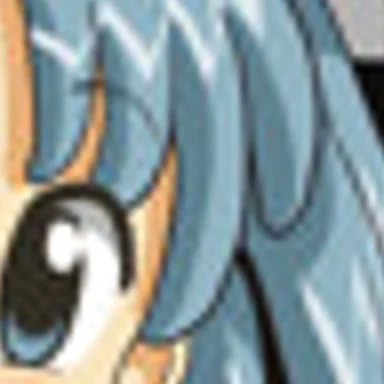 処理前処理後
どのモデルを使っているのか
すべてに最適なモデルはないので、ページが画像を見て自動で選びます。
- イラスト・アニメ: waifu2x のアートモデル。今回のテストでいちばん正確でした。
- 写真: 写真モデル。自然な質感を保ちます。
- 強く圧縮されたイラスト: スクショやスキャン向けのモデル。誤差が約3分の1少なくなります。
生成AIではありません。元の画像を拡大するだけで、顔を描き直すことはありません。テストの詳細は仕組みへ。
できること・できないこと(正直な限界)
- 元になかったディテールは足せません。100 px のサムネイルは、くっきりした 400 px のサムネイルになりますが、写真にはなりません。
- 大きな画像にはメモリが必要です。処理できる枚数に制限はありませんが、画像のサイズは端末の性能に左右されます。スマホでは、大きな写真の4倍拡大が厳しいことがあります。ページは常に試みますが、メモリが足りなくなったときは、2倍か小さな画像を選ぶよう案内します。
- 速さは端末しだいです。WebGPU(多くのパソコンと一部のスマホの、最近の Chrome、Edge、Safari、Firefox)なら数秒で終わります。WebGPU がない場合は軽量エンジンで2倍のみとなり、時間もかかります。
- ドット絵はそのままがおすすめです。補間なしの整数倍(2倍、3倍、4倍)拡大なら、四角いドットが保たれます。AI で拡大すると、角が丸くなってしまいます。
- ひどく劣化した写真は、よくなりますが、復元はできません。JPEG のブロックノイズが減り、輪郭がきれいになります。写っていない部分が出てくることはありません。
どの制限も、使う前に知っておいていただきたいことばかりです。うまくいかなかったときは、種類の選び直し、拡大率の変更、ノイズ除去レベルの変更を試してみてください。結果は、保存する前に確認できます。
なぜ無料なのですか? 裏はありますか?
無料
裏はありません。高画質化の処理は、お使いのスマホやパソコンのグラフィックチップで行われます。画像ごとにサーバー代がかからないので、アカウントもクレジットも、1日の回数制限も、透かしも必要ないのです。
画像は端末の外へ出ません
画像がアップロードされないのも、そのためです。ページがダウンロードするのはエンジンだけで、それも初回の1回きり。以降はブラウザが保存します。高画質化の最中にブラウザの開発者ツールで「ネットワーク」タブを開けば、ご自身で確かめられます。
freeupscale と、よくあるオンライン高画質化サイトの違い
他のサイトの名前は挙げません。ありがちな仕様と、このサイトの仕様を並べただけです。
| freeupscale | よくある高画質化サイト | |
|---|---|---|
| 登録・ログイン | 一切不要 | 無料お試しのあとに求められがち |
| 透かし | なし | 無料で書き出すと入ることが多い |
| 1日の回数制限 | なし。端末のメモリだけが限度 | 数枚でクレジット切れ |
| 画像のアップロード | なし。端末の中だけで処理 | あり(相手のサーバーへ送信) |
| 保存形式 | PNG(透過も維持) | JPG のみ、PNG は有料のことも |
よくある質問
本当に無料ですか? 裏はありませんか?
裏はありません。処理はお使いのブラウザの中で、手元のプロセッサやグラフィックチップを使って行われるため、画像1枚あたりのコストはほとんどかかりません。だから、アカウントも、クレジットも、1日の回数制限もないのです。
画像はサーバーにアップロードされますか?
いいえ。画像は最初から最後まで端末の中にあります。ダウンロードされるのは AI モデルだけで、それも初回の1回きり。ブラウザが保存します。ブラウザの開発者ツールの「ネットワーク」タブで確認できます。
登録やログインは必要ですか? キャプチャを解く必要は?
登録もログインも不要です。ボットがモデルのダウンロードを使い尽くすのを防ぐため、「高画質化する」を押すと、Cloudflare の見えない確認がバックグラウンドで走ります。ふつうの利用者には表示されず、何も入力する必要はありません。
透かしは入りますか?
入りません。きれいな PNG をダウンロードできます。透過のある画像は、透過も保たれます。
画像のサイズに上限はありますか?
決まった上限はありません。実際の上限は端末のメモリです。大きな画像の4倍拡大は、スマホには重いことがあります。その場合は2倍にするか、小さな画像でお試しください。
顔が変わったり、存在しないものが描き足されたりしませんか?
生成AIではないので、顔を描き直したり、物を足したりはしません。元の画像にあるものを拡大してきれいにする、超解像モデルです。ただし、画質のとても低い写真では、肌がなめらかに見えることがあります。ダウンロードの前に、結果を確認できます。
どのモデルを選べばいいですか?
種類を「自動」のままにすれば、ページが選びます。アニメ、マンガ、イラスト、ロゴなら「イラスト」、カメラの写真なら「写真」です。スクショや、強く圧縮された絵には、必要なノイズ除去が自動でかかります。迷ったら、おすすめを信じるか、両方を試してください。
これは waifu2x ですか?
公開されている waifu2x のモデル(nagadomi さん作、MIT ライセンス)を、waifu2x の Web デモと同じ初期設定で使っています。freeupscale は独立したプロジェクトで、nagadomi さんとは関係がありません。waifu2x が役に立ったら、Patreon で作者を支援してください。
スマホでも使えますか?
はい。最近の Chrome、Safari、Edge、Firefox で使えます。Instagram、Facebook、TikTok、LINE などの中でリンクを開いた場合は、メニューから通常のブラウザで開き直してください。アプリ内ブラウザはダウンロードを止めることがよくあります。WebGPU のないスマホでは、軽量エンジンで2倍のみになります。
画像を4Kにできますか?
元の画像が十分小さければ、できます。960 × 540 の画像を4倍にすると 3840 × 2160、つまり4Kです。サイズと印刷解像度の目安は4K 拡大のページをご覧ください。