Cómo aumentar la resolución para imprimir, en 4 pasos
- Calcula los píxeles que necesitas. Busca el tamaño del papel en la primera tabla. Una hoja A4 a 300 DPI pide unos 2480 × 3508 píxeles.
- Añade la imagen. Suéltala en el recuadro o toca para elegirla. La línea de tamaño muestra sus píxeles. Esta página empieza en 4x. Si la imagen ya es grande, cambia a 2x.
- Mejora y descarga. Toca Mejorar imagen y descarga el PNG. Elige JPG solo si la imprenta lo pide.
- Elige el tamaño al imprimir. En la ventana de impresión o en el editor de la imprenta, elige el papel. Los píxeles que añadiste son los que mantienen la nitidez.
Cuántos píxeles necesitas
El tamaño de impresión es píxeles divididos entre DPI. A 300 DPI, la meta habitual para fotos y folletos, necesitas unos 118 píxeles por cada centímetro de papel.
| Tamaño del papel | Píxeles a 300 DPI | Píxeles a 150 DPI (póster) |
|---|---|---|
| 10 × 15 cm (foto) | 1181 × 1772 | 591 × 886 |
| 13 × 18 cm | 1535 × 2126 | 768 × 1063 |
| 15 × 21 cm (A5) | 1772 × 2480 | 886 × 1240 |
| 20 × 30 cm | 2362 × 3543 | 1181 × 1772 |
| A4, 21 × 29,7 cm | 2480 × 3508 | 1240 × 1754 |
| Carta, 21,6 × 27,9 cm | 2550 × 3300 | 1275 × 1650 |
| A3, 29,7 × 42 cm | 3508 × 4961 | 1754 × 2480 |
Un póster grande se mira de lejos, así que 150 DPI suele verse bien. Las fotos impresas y todo lo que se sostiene en la mano se ve mejor a 300.
Lo que dan 2x y 4x a 300 DPI
| Imagen original | Resultado 2x, se imprime a | Resultado 4x, se imprime a |
|---|---|---|
| 640 × 480 | 1280 × 960, 10,8 × 8,1 cm | 2560 × 1920, 21,7 × 16,3 cm |
| 800 × 600 | 1600 × 1200, 13,5 × 10,2 cm | 3200 × 2400, 27,1 × 20,3 cm |
| 1080 × 1080 (publicación) | 2160 × 2160, 18,3 × 18,3 cm | 4320 × 4320, 36,6 × 36,6 cm |
| 1280 × 720 | 2560 × 1440, 21,7 × 12,2 cm | 5120 × 2880, 43,3 × 24,4 cm |
| 1600 × 1200 (foto de WhatsApp) | 3200 × 2400, 27,1 × 20,3 cm | 6400 × 4800, 54,2 × 40,6 cm |
Una publicación de 1080 × 1080 en 4x alcanza para un cuadro de 36 cm. Sin ampliar, el mismo archivo se imprime a solo 9 cm antes de verse blando. Para pantallas y televisores, la página de 4K muestra los tamaños en píxeles.
Antes y después
Recortes reales de nuestro conjunto de prueba con licencia abierta. El antes es una ampliación bicúbica normal, la que te da cualquier editor al redimensionar. El después es el modelo de waifu2x indicado bajo cada imagen.
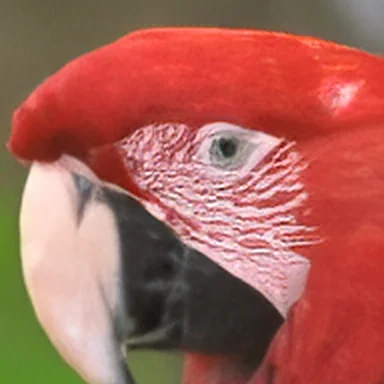
 AntesDespués

 AntesDespués
Píxeles reales frente a un número de DPI
Muchas herramientas para "aumentar DPI" solo reescriben un número guardado en el archivo. La imagen conserva los mismos píxeles y se imprime igual de blanda que antes.
Esta página hace lo contrario. Añade píxeles reales con un modelo de superresolución, y no escribe un número de DPI en el archivo. No lo necesitas: las imprentas y la ventana de impresión trabajan con los píxeles y el tamaño de papel que eliges.
Si un editor exige 300 DPI, abre el archivo en él, desactiva el remuestreo y escribe 300. Los píxeles no cambian y el tamaño de impresión se ajusta.
Limitaciones, sin adornos
- Más nítida, no más detallada. Los bordes quedan limpios y los bloques de compresión desaparecen. La textura que la cámara no captó no aparece.
- El 4x necesita memoria. Una imagen de 1600 × 1200 en 4x da unos 31 megapíxeles. Una computadora lo aguanta. En el celular, usa 2x o recorta.
- Los colores siguen en RGB. Algunas imprentas piden CMYK. Suelen convertirlo ellas, pero los colores muy vivos de la pantalla pueden salir algo más apagados.
- Un logotipo queda mejor en vector. Ampliar limpia un logo pequeño, pero un SVG o PDF se imprime nítido a cualquier tamaño.
Preguntas frecuentes
¿Cómo aumentar la resolución de una imagen sin perder calidad?
Usa un modelo de superresolución en lugar de estirar la imagen. Aquí el 2x o el 4x rehacen los bordes y quitan los bloques de compresión, así que la imagen grande queda limpia. Lo que no aparece es el detalle que nunca existió.
¿Cómo poner una imagen a 300 DPI?
Calcula los píxeles: centímetros ÷ 2,54 × 300. Amplía aquí hasta llegar a ese tamaño y elige el papel al imprimir. Así la imagen tiene píxeles suficientes para 300 DPI.
¿La página cambia el DPI del archivo?
No. Añade píxeles reales y no escribe un número de DPI. Ese número por sí solo no cambia la calidad de impresión. Si un programa lo pide, ajústalo a 300 DPI ahí, sin remuestrear.
¿Cuántos píxeles necesito para imprimir en A4?
Unos 2480 × 3508 píxeles a 300 DPI, o 1240 × 1754 a 150 DPI. Una imagen de 640 × 900 en 4x ya llega.
¿Uso 2x o 4x para imprimir?
La escala más pequeña que llegue a los píxeles que necesitas. 4x para imágenes pequeñas e impresiones grandes, 2x cuando la original ya pasa de 1500 píxeles de ancho. Ir más allá gasta memoria y no da más nitidez.
¿Puedo agrandar una imagen para imprimir en grande sin que se pixele?
Sí, dentro de lo que permite la imagen. El modelo rehace los bordes en vez de agrandar cada píxel, así que no verás cuadritos. Una imagen muy pequeña queda limpia pero algo suave.
¿Puedo escalar una imagen a 4K?
Sí. 4K son 3840 × 2160 píxeles. Una imagen de 960 × 540 en 4x queda exactamente en 4K. Mira la página de 4K.
¿PNG o JPG para la imprenta?
El PNG guarda todos los píxeles y es la opción más segura. Si la imprenta solo acepta JPG, elígelo en la ventana de descarga. La calidad es suficiente para imprimir.
¿Sirve para la resolución de un video, un PDF o la pantalla?
No. Esta página aumenta la resolución de imágenes (PNG, JPG y WebP). El video, el PDF y la resolución del monitor son otra cosa.
¿Se sube mi imagen a algún servidor?
No. Todo se hace en tu navegador y la imagen no sale de tu dispositivo. Es gratis, sin registro y sin marca de agua.