アニメ画像を高画質化する3つのステップ
- 画像を追加します。PNG、JPG、WebP を上のボックスにドロップするか、貼り付けるか、タップしてギャラリーから選びます。このページでは、種類があらかじめ「イラスト」になっています。
- 2倍か4倍を選びます。少しだけ小さい壁紙なら2倍。小さいアイコン、古いスプライト、印刷したいサムネイルなら4倍がおすすめです。
- 高画質化して、ダウンロードします。「高画質化する」を押して、進行バーを見守ります。終わったら PNG、JPG、WebP から選んでダウンロードしてください。
登録もログインも要りません。初回だけエンジンをダウンロードし、ブラウザが保存するので、2回目以降はすぐに始まります。画像は端末の外へ出ません。
保存した画像が JPG のときは、拡大の前にひと呼吸おいて、結果を等倍で確認するのがおすすめです。線の周りの細かいブロックノイズが減っているか、髪の毛先や文字のふちがつぶれていないかを見てください。気に入らなければ、ノイズ除去のレベルや拡大率を変えて、何度でもやり直せます。回数に制限はありません。
処理前と処理後
オープンライセンスのテスト画像から切り出した、実際の拡大例です。処理前は、一般的なリサイズツールと同じバイキュービック法で拡大しただけの画像。処理後は、各画像の下に書いてある waifu2x のモデルで高画質化した画像です。
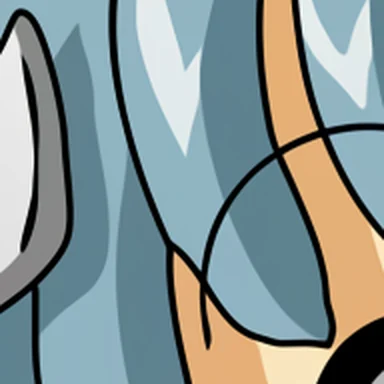
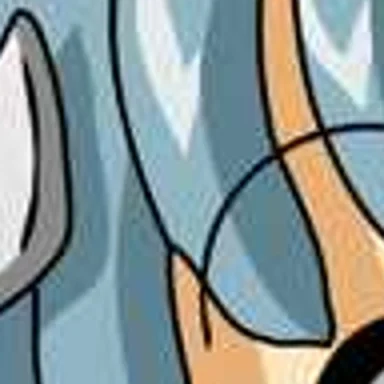 処理前処理後
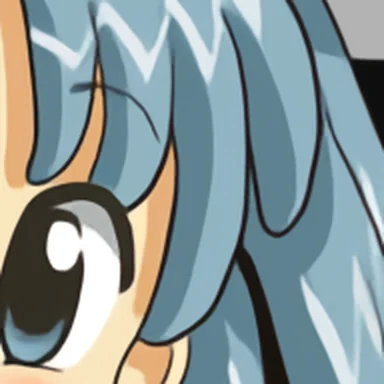
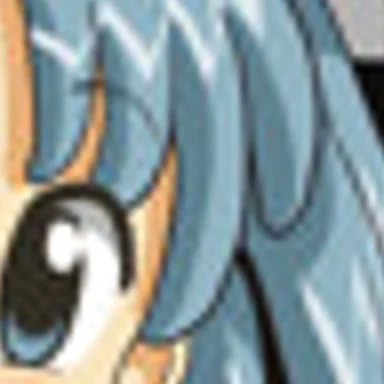 処理前処理後
 処理前処理後
アニメ・イラスト用のモデル
waifu2x はアニメ調の絵のために作られたエンジンで、今でも他の高画質化ツールが比べられる基準になっています。
- 2倍は、waifu2x の最新のアートモデルを使います。長く細い線をきれいに扱えます。
- 4倍は、最初から4倍の大きさへ一気に拡大する専用モデルを使います。
テストでは、アニメ画像でいちばんよい結果でした。詳しくは仕組みのページをご覧ください。
ノイズ除去を使うタイミング
ノイズ除去: 自動が JPEG の圧縮を読み取って調整し、PNG にはかけません。スクショから保存した PNG は、弱か強を選んでください。
「イラスト 拡大」や「アニメ 画像 高画質化」で探している方に伝えたいのは、拡大の仕組みが一般的な画像編集ソフトのリサイズとは違うということです。リサイズは、ピクセルの間を平均で埋めるので、輪郭がぼやけます。超解像モデルは、線や色の境目の形を学んだうえで、輪郭をはっきり引き直します。そのため、同じ2倍でも、線の太さが揃い、ギザギザが目立たなくなります。
アニメ画像の高画質化では、「どれくらい元の絵に忠実か」が気になるところだと思います。このツールは、絵柄を変えたり、顔つきを作り直したりしません。線の太さ、塗りの色、影の入り方は元のままで、輪郭だけがすっきりします。ファンアートや自分のイラストを拡大するときにも、安心して使えます。
どんなときに使われているか
- 壁紙。1920 × 1080 の画像を、1回で 3840 × 2160 にできます。サイズの目安は4K 拡大のページで説明しています。
- ファンアートやアイコン。何年も前に保存した小さな画像や、大きな画面でぼやけて見えるアイコンを救い出します。
- マンガやスキャン。紙の粒子や圧縮ノイズのあるページは、ノイズ除去を「強」にすると効果的です。ベンチマークにはコミックのページも入っています。
- スタンプ、絵文字、ロゴ。透過 PNG は透明な背景のまま保たれます。縁も同じモデルで処理するので、白いふちどりが出ません。
- ゲームの画像や昔の Web 素材。低解像度で描かれた、waifu2x の学習に近い画風のイラストが多く、相性のよい素材です。
SNS に上げる絵の画質を整えたいとき、昔の自分のイラストを大きな画面で見たいとき、元データを失くして小さな画像しか残っていないときなど、「もう一度きれいに拡大したい」という場面で役に立ちます。
特に、解像度の低い古い壁紙や、SNS から保存して小さくなってしまったイラストは、効果を実感しやすい素材です。反対に、もともと十分に大きくて高画質な画像は、変化が小さいこともあります。その場合は、無理に拡大せず、元の画像をそのまま使うほうがよいでしょう。
正直な限界
- ドット絵。ドット絵はドット絵のまま残したほうがよいです。補間なし(ニアレストネイバー)の2倍、3倍、4倍がおすすめです。AI で拡大すると、四角いドットが丸まって、作風が失われます。
- アニメ本編のスクリーンショット。映像のコマには、圧縮ノイズとモーションブラーがあります。線はきれいになりますが、新しいディテールが出てくるわけではありません。
- ディザやハーフトーン。マンガの細かいスクリーントーンの点は、ぼんやりした面になることがあります。ノイズ除去を「強」か「なし」にして、結果を比べてみてください。
- メモリ。大きな画像の4倍拡大には、たくさんのメモリが必要です。メモリ不足と出たら、まず2倍にするか、小さな画像でお試しください。
このツールは生成AIではないので、顔を描き直したり、背景に新しい物を足したりはしません。その分、出来上がりは元の絵に忠実です。反対に、元の絵で潰れてしまっている細部は、戻せません。
最後に、ひとつだけ。「高画質化」と聞くと、魔法のようにくっきりした絵が出てくる印象を持たれがちですが、実際の効果は「線のにじみとノイズを減らして、大きくする」ことです。その範囲で、とても頼りになるツールだと考えてください。
よくある質問
アニメの画像を無料で高画質化する、いちばんよい方法は?
線画向けに学習されたモデルを使うことです。このページは、アニメ調の画像のために作られた waifu2x を使っています。種類を「イラスト」にして、2倍か4倍を選んで、結果を確認してください。登録も透かしもなく、何枚処理しても制限はありません。
マンガやスキャンしたページにも使えますか?
使えます。粒子のある白黒のページは、ノイズ除去を「強」にしてください。ノイズが減り、線がはっきりします。ただし、とても細かいスクリーントーンはぼやけることがあるので、保存の前に等倍で確認することをおすすめします。
アニメの壁紙を4Kにできますか?
できます。1920 × 1080 なら2倍で 3840 × 2160 になります。元がそれより小さい場合は4倍にしてください。線がくっきりして、大きなキャンバスになります。背景に新しいディテールが加わることはありません。
透明な背景は保たれますか?
はい。PNG や WebP に透過があれば、アルファチャンネルも同じモデルで拡大され、PNG に書き出されます。
2倍にしても PNG があまり変わらないのはなぜですか?
元の画像がすでにきれいで、とても大きい場合は、改善できる余地が少ないからです。もっと小さい元画像で試すか、ダウンロードしたファイルを等倍で開いて見比べてください。
普通のリサイズより、きれいになりますか?
絵であれば、なります。普通のリサイズは線をぼかし、JPEG のブロックもそのまま残します。超解像モデルは、輪郭をなめらかに引き直します。上の例は、選り好みせずに切り出した、実際の画像です。
ゲームのスプライトやドット絵にも使えますか?
ドット絵にはあまり向きません。四角いドットを保つなら、ニアレストネイバーでの拡大を使ってください。塗りのあるスプライトや、イラスト調のポートレートなら問題なく使えます。
登録や支払いは必要ですか?
いいえ。無料で、アカウントも透かしもありません。処理は端末で行うので、画像ごとにサーバー代がかからないのです。
ファンアートがどこかにアップロードされませんか?
されません。画像は端末の外に出ません。ダウンロードされるのはモデルだけで、それも初回の1回きりです。
ノイズ除去のレベルは、どれを選べばいいですか?
ほとんどの場合は「自動」で大丈夫です。きれいな PNG なら「なし」、ふつうの JPEG なら「弱」、強く圧縮された画像なら「強」を選びます。強くするほどノイズは消えますが、細かい部分も少し失われます。