写真を高画質化する3つのステップ
- 写真を追加します。ボックスにドロップするか、Ctrl+V で貼り付けるか、タップしてギャラリーから選びます。このページでは、種類があらかじめ「写真」になっています。
- 2倍か4倍を選びます。少し小さいだけの写真なら、2倍が無難です。小さく切り出した部分やサムネイルなら4倍が向いていますが、メモリをたくさん使います。
- 高画質化して、ダウンロードします。進行バーを見守り、終わったら PNG、JPG、WebP から選んでダウンロードしてください。
写真の高画質化は、スマホで撮った写真にも、古いデジカメの写真にも使えます。登録もログインも不要で、処理中の写真はアップロードされません。
写真を高画質化する前に、できれば元の写真のサイズと向きを確認しておくと安心です。スマホのスクリーンショットのように、すでに画面解像度ぎりぎりの画像は、大きく拡大しても細部が増えないことがあります。逆に、トリミングで小さくなった写真や、昔のケータイで撮った写真は、効果が分かりやすいです。処理は端末の中で行うので、家族の写真や仕事の資料でも、気兼ねなく試せます。
処理前と処理後
オープンライセンスのテスト画像から切り出した、実際の拡大例です。処理前は、一般的なリサイズツールと同じバイキュービック法で拡大しただけの画像。処理後は、各画像の下に書いてある waifu2x のモデルで高画質化した画像です。
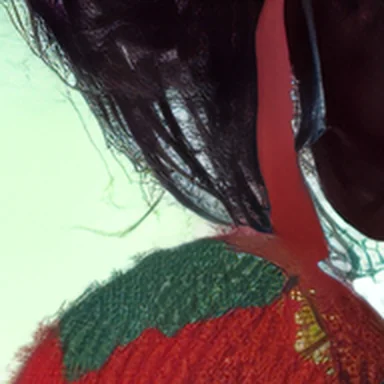
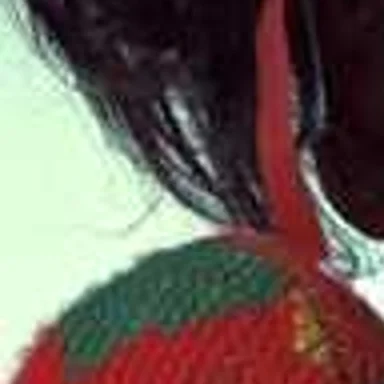 処理前処理後
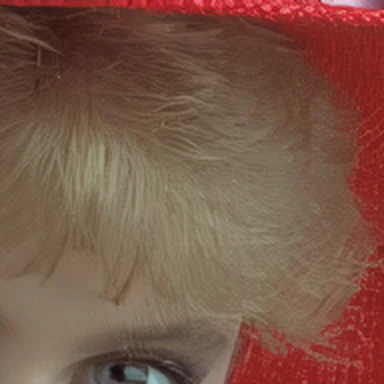
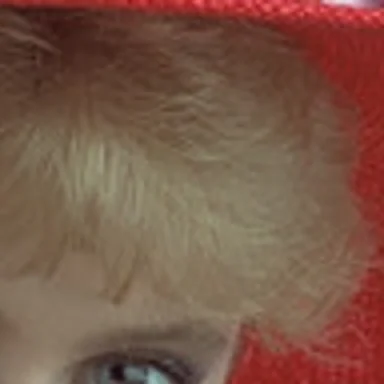 処理前処理後
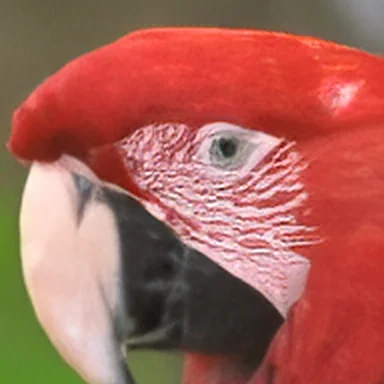
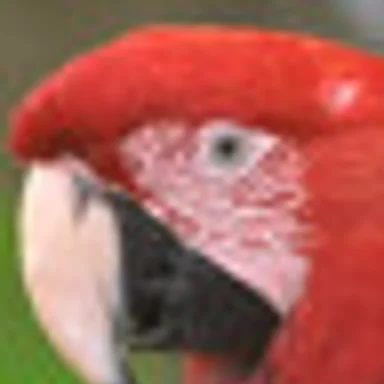 処理前処理後
写真用のモデル
「写真」タイプは、カメラの写真で学習された waifu2x の写真用モデルを使います。
- 質感を保ちます。絵用のモデルではニットのセーターがのっぺりした塗りに変わりました。写真用なら毛糸の質感が残ります。
- 描き足しません。生成AIではなく超解像なので、人物は同じ人物のままです。
- きれいな写真に最適です。2倍でも4倍でも誤差がいちばん小さい結果でした。ひどく圧縮された JPG は、ノイズ除去を「強」にしてみてください。
詳しくは仕組みのページをご覧ください。
ノイズ除去
ノイズ除去: 自動が JPEG の圧縮を読み取って調整し、PNG にはかけません。JPG がそれでもブロックっぽければ、強を選んでください。
スマホの写真は、機種によっては撮影時にすでに強くノイズ処理されています。その場合、ノイズ除去をかけすぎると、のっぺりして見えることがあります。まずは初期設定のまま試して、処理前と処理後を比べるのがいちばん確実です。
効果が出やすい写真
- 昔のデジタル写真。初期のケータイやコンパクトデジカメで撮った、100万〜200万画素の写真です。
- Web から保存した写真。圧縮ブロックの入った、小さなコピーです。
- トリミングした写真。大きな写真から小さな範囲を切り出して、大きな画面で崩れてしまうときに。
- プリントのスキャン。粒子があり、スキャンの解像度が低かった写真です。
- 商品画像や出品写真。小さなフリマやオークションの画像を、大きなレイアウトでもくっきり見せたいときに。
LINE で送られてきた写真や、SNS に保存された写真は、何度も圧縮されて画質が落ちています。そうした画像も、ブロックノイズを減らす目的で使えます。ただ、元に戻るわけではなく、あくまで「見た目を整える」処理だと考えてください。
旅行や家族のなつかしい写真、ネットで見つけた小さな画像、昔のブログに載せていた写真など、「元データがもう手元にない」ものを、いま使える大きさにしたいときに役立ちます。印刷用のサイズが足りないときの下準備にもなります。
スクリーンショットや、SNS からの保存画像のように、何度も圧縮された画像は、ノイズ除去を「強」にするときれいに仕上がることもあります。物足りないと感じたら、ノイズ除去の設定を切り替えて比べてみてください。どちらも無料で、何度でも試せます。
正直な限界
- 修復ツールではありません。あるものをきれいにして、シャープにするだけです。破れの補修、人物の除去、欠けた部分の補完はできません。
- ピンボケや手ぶれの写真は、ほとんど改善しません。撮れていないディテールは、どんな高画質化ツールでも戻せません。
- 肌がなめらかに見えることがあります。とても低画質な写真では起こりがちです。結果を確認し、粒子を残したいときは、ノイズ除去を「なし」か「弱」にしてください。
- 大きな写真にはメモリが必要です。1200万画素の写真を4倍にすると、1億9200万画素になり、多くの端末には大きすぎます。2倍にするか、先にトリミングしてください。
写真を高画質化すると、画面で見たときの印象はよくなりますが、情報量が増えるわけではありません。大事な記録写真や、証拠として使う写真には、加工前の元データを必ず別に残しておいてください。
うまくいかなかったときは、ノイズ除去のレベルを変える、あるいは2倍に下げる、のいずれかを試してください。それでも不自然さが残る場合は、その写真には向いていない可能性があります。
よくある質問
写真を不自然にせず高画質化するには?
生成型ではなく、超解像モデルを使うことです。このページは waifu2x の写真モデルを使っていて、顔を描き直さずに、拡大してきれいにします。ノイズ除去は弱めにして、保存の前に結果を確認してください。
顔が変わってしまいませんか?
そういう仕組みではありません。新しい顔のパーツを生成することはしません。とてもぼやけた顔は、今ある形がきれいになるだけで、目や歯が描き足されることはありません。
写真は2倍と4倍のどちらがよいですか?
ほとんどの写真は2倍です。小さい画像や切り出しは、端末のメモリが足りれば4倍です。拡大が大きいほど、1ピクセルあたりの本当の情報が減るので、結果はなめらかに見えます。
写真が思ったほどくっきりしないのはなぜですか?
元の写真がピンボケだったり、手ぶれしていたりすると、取り戻せるディテールがあまりないからです。モデルは JPEG のブロックを減らし、今ある輪郭をシャープにします。カメラが記録しなかったものは、作れません。
LINE の写真やスクリーンショットにも効きますか?
ブロックっぽい見た目を和らげる効果があります。ノイズ除去を「自動」のままにするか「強」にして、結果を見比べてください。
写真を印刷できるサイズにできますか?
限度はありますが、できます。2倍は、幅と高さのピクセル数を2倍にします。300 DPI なら、3000 × 2000 px の結果は約 25 × 17 cm で印刷できます。4K と印刷サイズのガイドもご覧ください。
写真はアップロードされますか?
いいえ。写真はブラウザの中で処理され、サーバーには送られません。ダウンロードされるのはモデルのファイルだけで、それも初回の1回きりです。
アカウントは必要ですか? 透かしは入りますか?
アカウントは不要で、透かしも入りません。無料で、1日の回数制限もありません。
位置情報などの EXIF は残りますか?
ダウンロードする PNG は新しく作られた画像で、元の写真の EXIF は引き継がれません。そのため、位置情報のタグはコピーされません。
お使いの端末でも動きますか?
はい。WebGPU がある端末のほうがずっと速いです。WebGPU がない場合は、軽量エンジンで2倍のみになります。