So skalierst du ein Foto hoch: 3 Schritte
- Foto hinzufügen. Zieh es auf das Feld, füge es mit Strg+V ein oder tippe darauf und wähle es aus der Galerie. Der Typ steht auf dieser Seite schon auf Foto.
- 2x oder 4x wählen. 2x ist die sichere Wahl für ein Foto, das etwas zu klein ist. 4x passt zu einem kleinen Ausschnitt oder Vorschaubild und braucht mehr Speicher.
- Hochskalieren und herunterladen. Sieh dem Fortschrittsbalken zu, wähle dann PNG, JPG oder WebP und lade das Ergebnis herunter.
Vorher und nachher
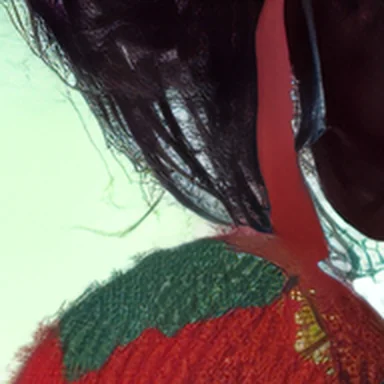
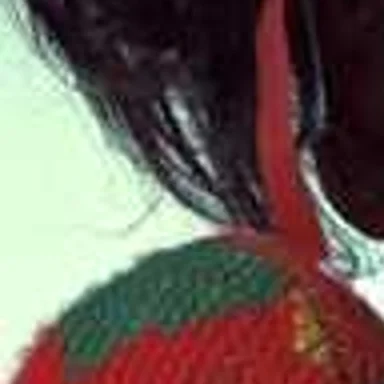
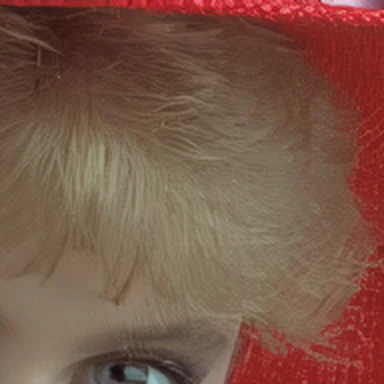
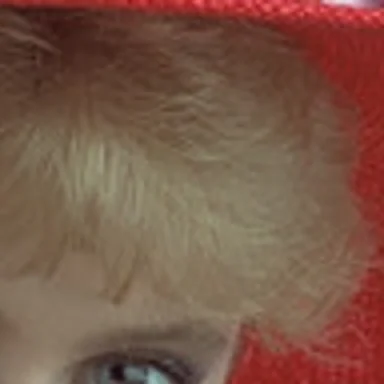
Echte Ausschnitte aus unserem frei lizenzierten Testset. Vorher ist eine einfache bikubische Vergrößerung, wie sie jeder Resizer liefert. Nachher ist das waifu2x-Modell, das unter jedem Bild steht.
 VorherNachher
 VorherNachher
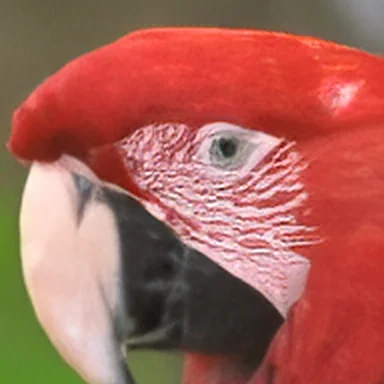
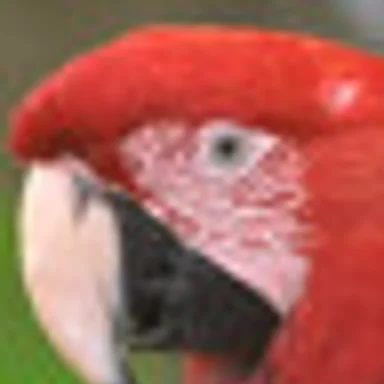 VorherNachher
Das Modell hinter der Foto-Einstellung
Der Typ Foto nutzt das waifu2x-Foto-Modell, das mit Kamerabildern trainiert wurde.
- Erhält Textur. Ein Modell für Zeichnungen machte aus einem Strickpullover flache, gemalte Formen. Das Foto-Modell behielt die Wolle.
- Erfindet nichts. Es ist Super-Resolution, keine generative KI, deshalb sieht eine Person danach immer noch wie dieselbe Person aus.
- Am besten bei sauberen Fotos. Es hatte bei 2x und 4x den geringsten Fehler. Bei einem stark komprimierten JPG probiere die Bereinigung Stark.
Details findest du unter So funktioniert es.
Rauschreduzierung
Bereinigung: Auto liest die JPEG-Kompression für dich aus, und PNG bekommt keine. Wirkt ein JPG noch blockig, wähle Stark.
Diese Fotos profitieren am meisten
- Alte Digitalfotos. Bilder von frühen Handys und Kompaktkameras mit 1 oder 2 Megapixeln.
- Fotos aus dem Netz. Kleine Kopien mit Kompressionsblöcken.
- Ausschnitte. Wenn du einen kleinen Bereich aus einem größeren Bild ausschneidest und er auf einem großen Bildschirm auseinanderfällt.
- Scans von Abzügen. Ein eingescanntes Foto mit Korn und niedriger Scan-Auflösung.
- Produktbilder und Anzeigen. Ein kleines Marktplatzbild, das in einem größeren Layout schärfer aussehen soll.
Ehrliche Grenzen
- Es ist kein Restaurierungswerkzeug. Es säubert und schärft, was da ist. Es repariert keine Risse, entfernt keine Personen und füllt keine fehlenden Teile auf.
- Unscharfe und verwackelte Fotos werden kaum besser. Wurde das Detail nie aufgenommen, holt es kein Upscaler zurück.
- Haut kann glatter wirken, wenn die Quelle sehr schlecht ist. Prüfe das Ergebnis und stelle die Bereinigung auf Aus oder Leicht, wenn du das Korn behalten willst.
- Große Fotos brauchen Speicher. Ein Foto mit 12 Megapixeln wird bei 4x zu einem Ergebnis mit 192 Megapixeln, das für die meisten Geräte zu viel ist. Nimm 2x oder schneide vorher zu.
Häufige Fragen
Wie kann ich ein Foto hochskalieren, ohne dass es künstlich aussieht?
Nutze ein Super-Resolution-Modell statt eines generativen. Diese Seite nutzt das waifu2x-Foto-Modell, das vergrößert und säubert, ohne Gesichter neu zu zeichnen. Halte die Bereinigung niedrig und prüfe das Ergebnis vor dem Download.
Verändert es Gesichter?
Dafür ist es nicht gebaut. Es erzeugt keine neuen Gesichtszüge. Bei einem sehr unscharfen Gesicht macht es die vorhandene Form sauberer, erfindet aber keine Augen oder Zähne.
Welche Vergrößerung ist für ein Foto am besten, 2x oder 4x?
2x für die meisten Fotos. 4x für kleine Bilder oder Ausschnitte, wenn dein Gerät genug Speicher hat. Ein größerer Sprung gibt dem Modell weniger echte Information pro Pixel, deshalb wirkt das Ergebnis glatter.
Warum wird mein Foto nicht schärfer?
War das Original unscharf oder verwackelt, gibt es kaum Detail zurückzuholen. Das Modell verringert JPEG-Blöcke und schärft vorhandene Kanten. Es kann nicht erzeugen, was die Kamera nie aufgenommen hat.
Funktioniert es bei Fotos aus WhatsApp oder bei Screenshots?
Es hilft gegen den blockigen Look. Lass die Bereinigung auf Auto oder wähle Stark und vergleiche die Ergebnisse.
Kann ich ein Foto auf Druckgröße hochskalieren?
Ja, mit Grenzen. 2x verdoppelt Breite und Höhe in Pixeln. Bei 300 DPI druckt ein Ergebnis mit 3000 × 2000 px etwa 25 × 17 cm. Siehe die 4K- und Druck-Anleitung.
Wird mein Foto hochgeladen?
Nein. Das Foto wird in deinem Browser verarbeitet und nie an einen Server gesendet. Nur die Modelldatei wird einmal heruntergeladen.
Brauche ich ein Konto, und gibt es ein Wasserzeichen?
Kein Konto und kein Wasserzeichen. Es ist kostenlos und hat kein Tageslimit.
Bleiben EXIF-Daten wie der Standort erhalten?
Das PNG, das du herunterlädst, ist ein neues Bild und enthält die EXIF-Daten des Originals nicht. Standortangaben werden also nicht übernommen.
Funktioniert es auf meinem Gerät?
Ja. Ein Gerät mit WebGPU ist deutlich schneller. Ohne WebGPU nutzt die Seite eine leichtere Engine mit 2x.