3 步放大照片,让照片变清晰
- 添加照片。把照片拖到框里,按 Ctrl+V 粘贴,或点击从相册中选择。本页的类型已经设为「照片」。
- 选择 2x 或 4x。照片只是稍微小一点,选 2x 最稳妥。4x 适合很小的截取图或缩略图,但需要更多内存。
- 放大并下载。看着进度条走完,然后选择 PNG、JPG 或 WebP 下载。
放大前后对比
来自我们开放许可测试集的真实截取。「放大前」是普通的双三次放大,也就是任何缩放工具都会给你的效果。「放大后」是每张图下方标明的 waifu2x 模型的结果。
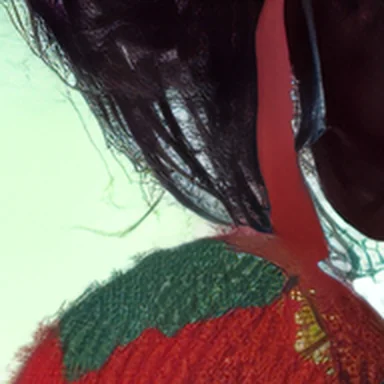
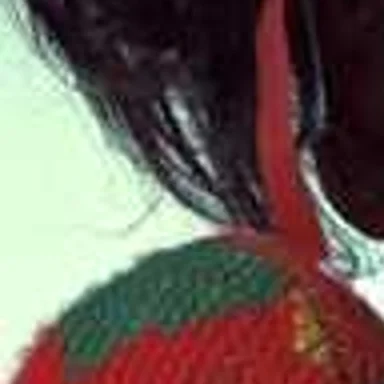 放大前放大后
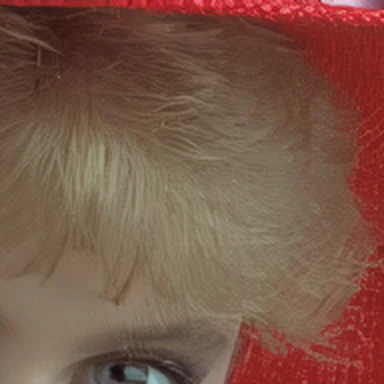
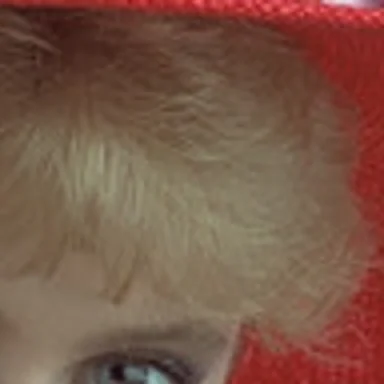 放大前放大后
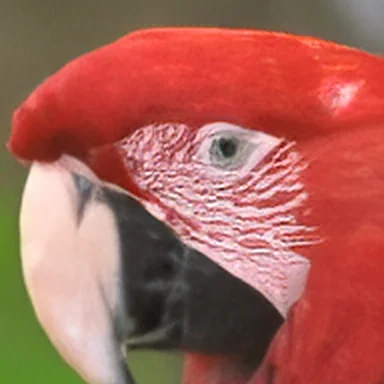
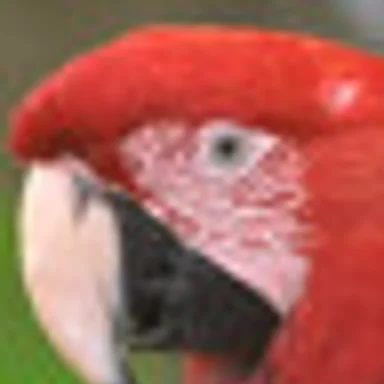 放大前放大后
照片模式背后的模型
「照片」类型使用 waifu2x 照片模型,它是用相机拍摄的图片训练出来的。
- 保留纹理。用插画模型处理时,一件针织毛衣被变成了平涂的色块;照片模型则保留了毛线的质感。
- 不凭空捏造。它是超分辨率而不是生成式 AI,所以放大后,人物还是原来的那个人。
- 清晰的照片效果最好。它在 2x 和 4x 下的误差都是最低的。如果 JPG 压缩得很严重,试试降噪「强力」。
详情见工作原理。
降噪
降噪:自动会替你判断 JPEG 的压缩程度,PNG 则不降噪。如果 JPG 仍然有明显色块,请选择强力。
哪些照片受益最多
- 老数码照片。早期手机和卡片机拍的 100 万或 200 万像素照片。
- 从网上保存的照片。带有压缩色块的小尺寸副本。
- 截取的局部。从大图里裁出一小块,放到大屏幕上就惨不忍睹的时候。
- 冲洗照片的扫描件。带有颗粒、扫描分辨率又设得很低的照片。
- 商品图和商品详情。电商平台上的小图,需要在更大的版面里显得更清晰。
诚实说明它的局限
- 它不是照片修复工具。它只是清理并锐化已有的内容,不会修补撕裂、去掉路人,也不会补全缺失的部分。
- 失焦和手抖的照片几乎没有改善。如果细节从一开始就没拍到,没有任何放大工具能把它找回来。
- 皮肤可能会显得更光滑。尤其是画质很差的原图。请检查结果,如果想保留颗粒感,把降噪设为「关闭」或「轻度」。
- 大照片需要内存。一张 1200 万像素的照片放大 4x 会得到 1.92 亿像素的结果,大多数设备都吃不消。请用 2x,或先裁剪。
常见问题
怎样放大照片又不显得假?
使用超分辨率模型,而不是生成式模型。本页使用 waifu2x 照片模型,它只放大和清理,不会重画人脸。降噪不要开得太强,下载前先看看结果。
会改变人脸吗?
它的设计就不是这样的,不会生成新的五官。遇到非常模糊的人脸,它只会让现有的轮廓更干净,不会凭空画出眼睛或牙齿。
照片放大选 2x 还是 4x 更好?
大多数照片选 2x。小图或裁剪图,如果设备内存足够,可以选 4x。放大倍数越大,每个像素对应的真实信息就越少,结果看起来会更平滑。
为什么我的照片没有变得更清晰?
如果原图失焦或有动态模糊,能找回的细节就不多。模型会减少 JPEG 色块,并锐化已有的边缘,但无法创造相机从未记录下来的东西。
微信或 WhatsApp 里的照片和截图能用吗?
对色块感有帮助。把降噪保持「自动」,或选择「强力」,然后对比效果。
能把照片放大到打印尺寸吗?
可以,但有限度。2x 会让宽和高的像素各翻一倍。按 300 DPI 计算,3000 × 2000 px 的结果大约能打印成 25 × 17 厘米。详见4K 与打印指南。
我的照片会被上传吗?
不会。照片在你的浏览器里处理,永远不会发送到服务器。只会下载一次模型文件。
需要账号吗?有水印吗?
不需要账号,也没有水印。它免费,没有每日次数限制。
会保留 EXIF 信息(比如位置)吗?
你下载的 PNG 是一张新图片,不包含原图的 EXIF 信息,所以位置标记不会被复制过来。
我的设备能用吗?
能。支持 WebGPU 的设备会快得多。不支持时,页面会使用较轻的引擎,只能放大 2x。