3 個步驟放大照片,提升畫質
- 加入照片。把照片拖曳到框裡,按 Ctrl+V 貼上,或點一下從相簿中選取。本頁的類型已經設為「照片」。
- 選擇 2x 或 4x。照片只是稍微小一點,選 2x 最穩妥。4x 適合很小的裁切圖或縮圖,但需要更多記憶體。
- 放大並下載。看著進度列跑完,然後選擇 PNG、JPG 或 WebP 下載。
放大前後比較
來自我們開放授權測試集的真實裁切。「放大前」是一般的雙三次放大,也就是任何縮放工具都會給你的效果。「放大後」是每張圖下方標明的 waifu2x 模型的結果。
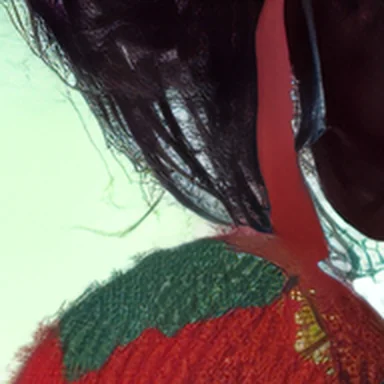
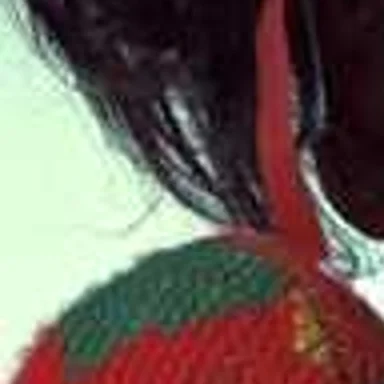 放大前放大後
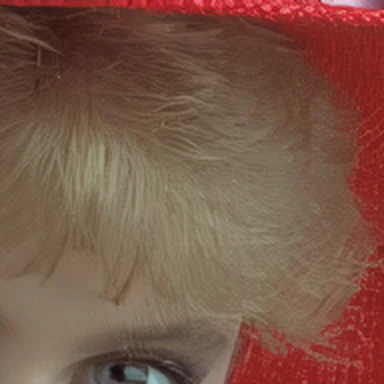
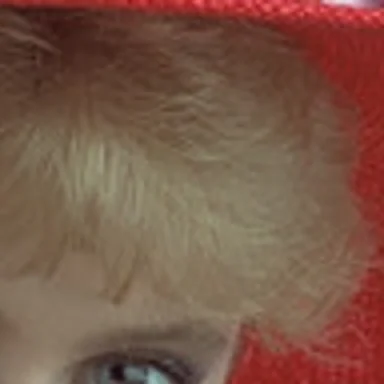 放大前放大後
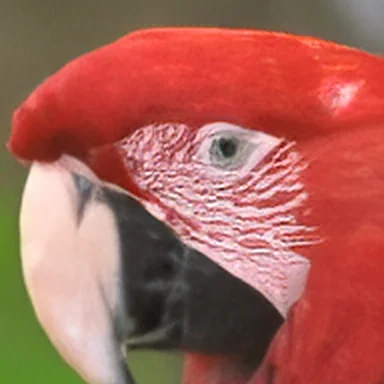
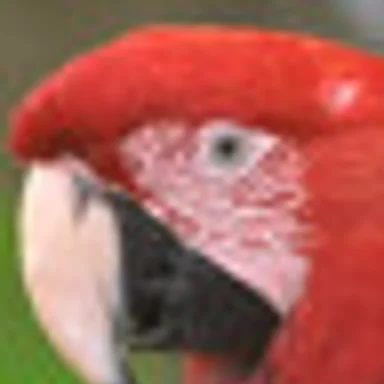 放大前放大後
照片模式背後的模型
「照片」類型使用 waifu2x 照片模型,它是用相機拍攝的圖片訓練出來的。
- 保留紋理。用插畫模型處理時,一件針織毛衣被變成了平塗的色塊;照片模型則保留了毛線的質感。
- 不憑空捏造。它是超解析度而不是生成式 AI,所以放大後,人物還是原來的那個人。
- 乾淨的照片效果最好。它在 2x 和 4x 下的誤差都是最低的。如果 JPG 壓縮得很嚴重,試試降噪「強力」。
詳情請見運作原理。
降噪
降噪:自動會替你判斷 JPEG 的壓縮程度,PNG 則不降噪。如果 JPG 仍然有明顯色塊,請選擇強力。
哪些照片受益最多
- 老數位照片。早期手機和小型數位相機拍的 100 萬或 200 萬像素照片。
- 從網路上存下來的照片。帶有壓縮色塊的小尺寸副本。
- 裁切的局部。從大圖裡裁出一小塊,放到大螢幕上就慘不忍睹的時候。
- 沖洗照片的掃描檔。帶有顆粒、掃描解析度又設得很低的照片。
- 商品圖與商品頁。電商平台上的小圖,需要在更大的版面裡顯得更清晰。
誠實說明它的限制
- 它不是照片修復工具。它只是清理並銳化已有的內容,不會修補破損、移除路人,也不會補全缺失的部分。
- 失焦和手震的照片幾乎沒有改善。如果細節從一開始就沒拍到,沒有任何放大工具能把它找回來。
- 皮膚可能會顯得更平滑。尤其是畫質很差的原圖。請檢查結果,如果想保留顆粒感,把降噪設為「關閉」或「輕度」。
- 大照片需要記憶體。一張 1200 萬像素的照片放大 4x 會得到 1.92 億像素的結果,大多數裝置都吃不消。請用 2x,或先裁切。
常見問題
怎樣放大照片又不顯得假?
使用超解析度模型,而不是生成式模型。本頁採用 waifu2x 照片模型,它只放大和清理,不會重畫人臉。降噪不要開得太強,下載前先看看結果。
會改變人臉嗎?
它的設計就不是這樣的,不會生成新的五官。遇到非常模糊的人臉,它只會讓現有的輪廓更乾淨,不會憑空畫出眼睛或牙齒。
照片放大選 2x 還是 4x 比較好?
大多數照片選 2x。小圖或裁切圖,如果裝置記憶體足夠,可以選 4x。放大倍數越大,每個像素對應的真實資訊就越少,結果看起來會更平滑。
為什麼我的照片沒有變得更清晰?
如果原圖失焦或有動態模糊,能找回的細節就不多。模型會減少 JPEG 色塊,並銳化已有的邊緣,但無法創造相機從未記錄下來的東西。
LINE 或 WhatsApp 裡的照片和螢幕截圖能用嗎?
對色塊感有幫助。把降噪保持「自動」,或選擇「強力」,然後比較效果。
能把照片放大到列印尺寸嗎?
可以,但有限度。2x 會讓寬和高的像素各增加一倍。以 300 DPI 計算,3000 × 2000 px 的結果大約能印成 25 × 17 公分。詳見4K 與列印指南。
我的照片會被上傳嗎?
不會。照片在你的瀏覽器裡處理,永遠不會傳送到伺服器。只會下載一次模型檔案。
需要帳號嗎?有浮水印嗎?
不需要帳號,也沒有浮水印。它免費,沒有每日次數限制。
會保留 EXIF 資訊(例如位置)嗎?
你下載的 PNG 是一張新圖片,不包含原圖的 EXIF 資訊,所以位置標記不會被複製過來。
我的裝置能用嗎?
能。支援 WebGPU 的裝置會快得多。不支援時,頁面會使用較輕量的引擎,只能放大 2x。