3 步放大动漫图片
- 添加图片。把 PNG、JPG 或 WebP 拖到框里,或者粘贴,也可以点击从相册中选择。本页的类型已经设为「插画」。
- 选择 2x 或 4x。壁纸只是稍微小一点,用 2x。小头像、旧的精灵图或想打印的缩略图,用 4x。
- 放大并下载。点击「放大」,等进度条走完。完成后选择 PNG、JPG 或 WebP 下载。
放大前后对比
来自我们开放许可测试集的真实截取。「放大前」是普通的双三次放大,也就是任何缩放工具都会给你的效果。「放大后」是每张图下方标明的 waifu2x 模型的结果。
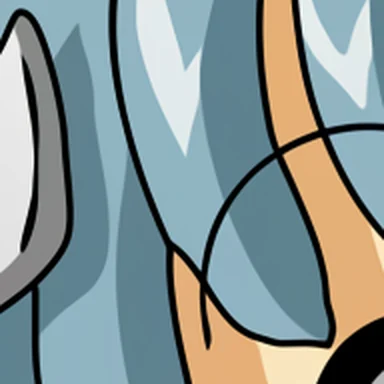
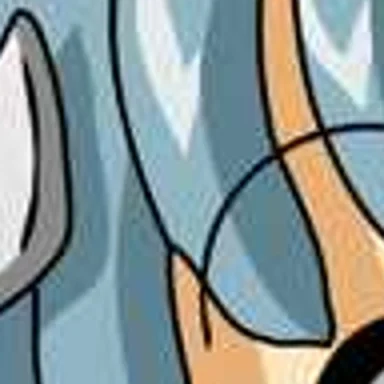 放大前放大后
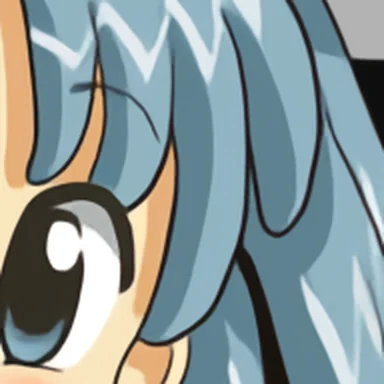
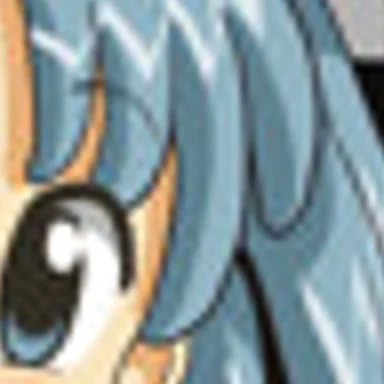 放大前放大后
 放大前放大后
动漫模式背后的模型
waifu2x 就是为动漫风格的图片打造的,至今仍是其他放大工具对比的标杆。
- 2x 使用最新的 waifu2x 插画模型,对细长的线条处理得很好。
- 4x 使用专门一步放大到四倍的模型。
在我们的测试中,它对动漫图片的效果最好。详见工作原理。
降噪:什么时候用
降噪:自动会替你判断 JPEG 的压缩程度,PNG 则不降噪。如果是截图保存的 PNG,请选择轻度或强力。
大家都用它来做什么
诚实说明它的局限
- 像素画。请保留像素风格,使用最近邻插值的普通 2x、3x 或 4x 放大。AI 模型会把方块变圆,破坏原有的风格。
- 视频截图。动画截图自带压缩痕迹和动态模糊。能得到更干净的线条,但不会多出新的细节。
- 抖动和网点。漫画里密集的网点可能会变成一片片模糊的色块。试试把降噪设为强力或关闭,然后对比效果。
- 内存。大图放大 4x 需要很多内存。如果提示内存不足,请先用 2x,或换更小的图片。
常见问题
怎样免费放大动漫图片效果最好?
使用专为线稿训练的模型。本页使用的 waifu2x 就是为动漫风格图片设计的。把类型设为「插画」,选择 2x 或 4x,再检查结果。无需注册,没有水印,处理张数也不限。
漫画和扫描页也能用吗?
能。对有颗粒感的黑白页面,把降噪设为「强力」,可以减少噪点并让线条保持清晰。非常密的网点可能会变模糊,所以下载前请以 100% 查看结果。
能把动漫壁纸放大到 4K 吗?
可以。2x 能把 1920 × 1080 变成 3840 × 2160。如果原图比这更小,就用 4x。结果是在更大的画布上有更清晰的线条,但不会给背景增加新的细节。
会保留透明背景吗?
会。如果你的 PNG 或 WebP 带有透明通道,透明通道会用同一个模型放大,并导出到 PNG 中。
为什么 2x 之后我的 PNG 看起来没变化?
如果原图本来就很干净而且尺寸很大,可改善的空间就很小。可以换一张更小的原图,或者把下载的文件以 100% 打开来对比。
比普通的调整大小更好吗?
对插画来说,是的。普通的调整大小会让线条变模糊,还会保留 JPEG 色块。超分辨率模型则会把边缘平滑地重新画出来。上面的示例都是真实、未经挑选的截取。
适用于游戏精灵图和像素画吗?
像素画效果不好,请用最近邻插值缩放来保留方块。手绘风格的精灵图和立绘则可以使用。
需要注册或付费吗?
不需要。它免费,无需账号,没有水印。处理在你的设备上完成,所以我们不用为每张图片支付服务器费用。
我的同人图会被上传到哪里吗?
不会。图片永远不会离开你的设备。只会下载一次模型。
降噪该选哪一档?
大多数情况下「自动」就对了。干净的 PNG 选「关闭」,普通的 JPEG 选「轻度」,压缩严重的图片选「强力」。档位越强,噪点去得越多,同时也会损失一些细节。