3 個步驟放大動漫圖片
- 加入圖片。把 PNG、JPG 或 WebP 拖曳到框裡,或是貼上,也可以點一下從相簿中選取。本頁的類型已經設為「插畫」。
- 選擇 2x 或 4x。桌布只是稍微小一點,用 2x。小頭像、舊的精靈圖或想列印的縮圖,用 4x。
- 放大並下載。按下「放大」,等進度列跑完。完成後選擇 PNG、JPG 或 WebP 下載。
放大前後比較
來自我們開放授權測試集的真實裁切。「放大前」是一般的雙三次放大,也就是任何縮放工具都會給你的效果。「放大後」是每張圖下方標明的 waifu2x 模型的結果。
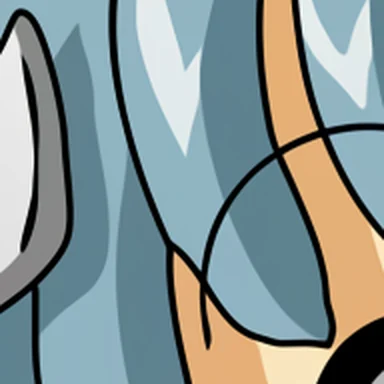
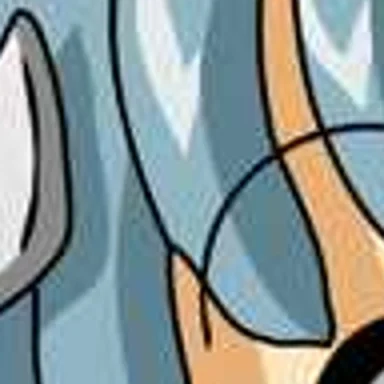 放大前放大後
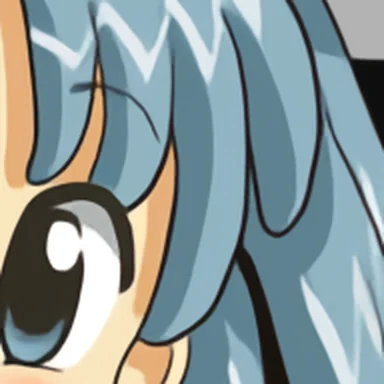
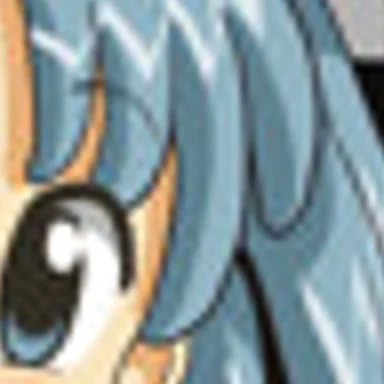 放大前放大後
 放大前放大後
動漫模式背後的模型
waifu2x 就是為動漫風格的圖片打造的,至今仍是其他放大工具比較時的標竿。
- 2x 使用最新的 waifu2x 插畫模型,對細長的線條處理得很好。
- 4x 使用專門一步放大到四倍的模型。
在我們的測試中,它對動漫圖片的效果最好。詳見運作原理。
降噪:什麼時候用
降噪:自動會替你判斷 JPEG 的壓縮程度,PNG 則不降噪。如果是螢幕截圖存下來的 PNG,請選擇輕度或強力。
大家都用它來做什麼
誠實說明它的限制
- 像素風圖片。請保留像素風格,使用最近鄰插值的一般 2x、3x 或 4x 放大。AI 模型會把方塊變圓,破壞原有的風格。
- 影片截圖。動畫截圖本身就帶有壓縮痕跡與動態模糊。能得到更乾淨的線條,但不會多出新的細節。
- 抖動與網點。漫畫裡密集的網點可能會變成一片片模糊的色塊。試試把降噪設為強力或關閉,然後比較效果。
- 記憶體。大圖放大 4x 需要很多記憶體。如果出現記憶體不足的訊息,請先用 2x,或換更小的圖片。
常見問題
怎樣免費放大動漫圖片效果最好?
使用專為線稿訓練的模型。本頁採用的 waifu2x 就是為動漫風格圖片設計的。把類型設為「插畫」,選擇 2x 或 4x,再檢查結果。不用註冊,沒有浮水印,處理張數也不限。
漫畫和掃描頁也能用嗎?
能。對有顆粒感的黑白頁面,把降噪設為「強力」,可以減少雜訊並讓線條保持清晰。非常密的網點可能會變模糊,所以下載前請以 100% 檢視結果。
能把動漫桌布放大到 4K 嗎?
可以。2x 能把 1920 × 1080 變成 3840 × 2160。如果原圖比這更小,就用 4x。結果是在更大的畫布上有更清晰的線條,但不會替背景增加新的細節。
會保留透明背景嗎?
會。如果你的 PNG 或 WebP 帶有透明通道,透明通道會用同一個模型放大,並匯出到 PNG 中。
為什麼 2x 之後我的 PNG 看起來沒變化?
如果原圖本來就很乾淨而且尺寸很大,可改善的空間就很小。可以換一張更小的原圖,或把下載的檔案以 100% 開啟來比較。
比一般的調整大小更好嗎?
對插畫來說,是的。一般的調整大小會讓線條變模糊,還會保留 JPEG 色塊。超解析度模型則會把邊緣平滑地重新畫出來。上面的範例都是真實、未經挑選的截取。
適用於遊戲精靈圖與像素風圖片嗎?
像素風圖片效果不好,請用最近鄰插值縮放來保留方塊。手繪風格的精靈圖與立繪則可以使用。
需要註冊或付費嗎?
不需要。它免費,不用帳號,沒有浮水印。處理在你的裝置上完成,所以我們不必為每張圖片支付伺服器費用。
我的同人圖會被上傳到哪裡嗎?
不會。圖片永遠不會離開你的裝置。只會下載一次模型。
降噪該選哪一檔?
大多數情況下「自動」就對了。乾淨的 PNG 選「關閉」,一般的 JPEG 選「輕度」,壓縮嚴重的圖片選「強力」。檔位越強,雜訊去得越多,同時也會損失一些細節。